BTO PCおすすめメーカー4社!初めての1台は保証と納期で選ぶ
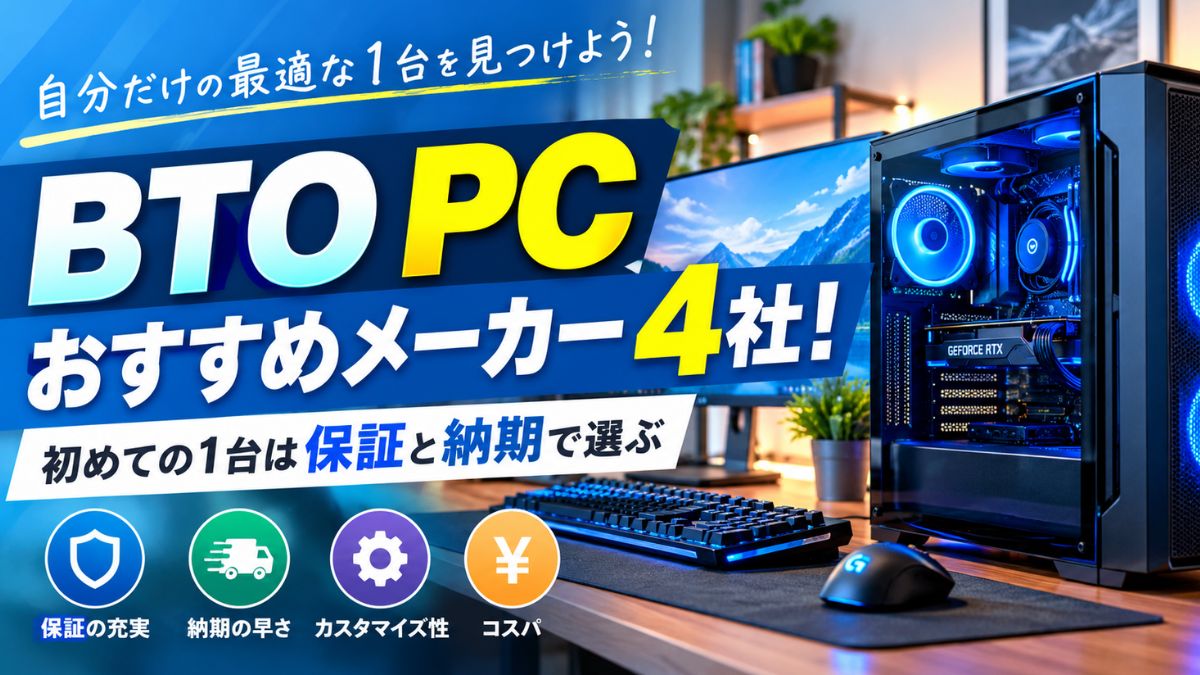
BTOパソコンを買おうとして公式サイトを開いたものの、メーカーもカスタマイズ項目も多すぎて、タブを閉じてしまった経験はないでしょうか。CPUやグラボの型番を比べているうちに、どれを選んでも同じに見えてくるのはよくある現象です。
僕はPCショップの店頭でBTOの相談と組み立てを10年担当し、自分でもBTOを4台買い替えてきました。その経験から言えるのは、初めての1台は性能より保証・サポート・納期で選ぶと後悔が少ないということです。この記事では主要4社を比べ、注文までの手順をまとめます。
この記事で比べたBTOメーカー4社
- マウスコンピューター:標準3年保証と24時間365日の電話サポートで、初めてでも相談しやすい
- ドスパラ:即納モデルが多く、ゲーミングPC「GALLERIA」を早く手に入れたい人向け
- パソコン工房:セールの開催が多く、買い時を待てる人向け
- FRONTIER:セール価格でコストを抑えたい、自分で調べられる人向け
初めてのBTOパソコンは保証と納期で選ぶ:性能より購入後の差が大きい理由
結論から言うと、初めてのBTOは「壊れたときに誰が助けてくれるか」と「いつ届くか」で選ぶのが近道です。同じCPUとグラボを選べば、どのメーカーでも体感できる性能差はほとんど出ません。差が出るのは、買ったあとの対応と届くまでの時間です。
同じ構成ならメーカー間の性能差は小さい
BTOパソコンは、各社がIntelやAMDのCPU、NVIDIAなどのグラボといった共通のパーツを組み合わせて作っています。つまり型番が同じなら、ゲームのフレームレートや書き出し時間はメーカーが違ってもほぼそろいます。
僕も店頭時代、同じ構成の他社モデルと並べて比べたことがありますが、ベンチマークの差は誤差の範囲でした。ケースの冷却や静音性に違いはあるものの、初心者が最初に気にすべき部分ではありません。型番がそろっているかだけ確認すれば、性能の比較は十分です。
初期不良と故障対応で満足度が決まる
相談を受けてきた中でいちばん多かった後悔は、「電源が入らないのに、どこに連絡すればいいか分からなかった」というものでした。自作と違い、BTOはメーカーの保証とサポートを受けられるのが最大の価値です。
保証期間は1年のメーカーが多い一方で、標準で3年をうたうメーカーもあります。電話窓口の受付時間もメーカーごとに違い、平日の夜や週末に相談できるかで安心感は大きく変わります。注文前に保証年数と窓口の時間だけはメモしておくと、トラブル時に慌てずに済みます。
納期が延びると用途のタイミングを逃す
BTOは受注生産なので、構成によっては届くまで1〜2週間ほどかかることがあります。僕は2台目を買ったとき、遊びたかったゲームの発売日に間に合わず、結局1週間待つことになりました。
新作ゲームの発売や、仕事・授業の開始日など、使い始めたい日が決まっている人は少なくありません。そうした場合は、出荷日の目安が表示される即納モデルから選ぶと計画が立てやすくなります。注文画面に出る出荷予定日を、カスタマイズの前に確認するのがおすすめです。
自作ではなくBTOを選ぶ意味
パーツを自分で買って組む自作PCは、構成の自由度が高い反面、不具合が出たときに原因のパーツを自分で突き止める必要があります。パーツごとに保証の窓口が分かれるため、初めての人には負担が大きくなりがちです。
BTOなら、組み立て済みの1台としてメーカーにまとめて相談できます。僕も自作を経験したうえで、メインの1台はBTOにしています。窓口が1つにまとまる安心感こそが、BTOを選ぶいちばんの理由だと考えています。
 たくみ
たくみまず『保証は何年か』『いつ届くか』の2つだけメモしましょう。
気になるメーカーが決まったら、公式サイトの製品ページで保証年数と出荷予定日の2点を確認してみてください。
BTOで後悔を減らす構成の決め方:用途から逆算する
メーカー選びと並んで迷いやすいのが構成です。ここは「何に使うか」から逆算すると、見るべきパーツが1〜2個に絞れます。カスタマイズ画面の項目を上から順に全部検討する必要はありません。用途別に優先するパーツを押さえておきましょう。
たくみ全部の項目を悩む必要はありません。優先は1〜2個です。
ゲーム用はグラボを先に決める
ゲーム目的なら、最初に決めるのはグラフィックボード(グラボ)です。遊びたいタイトルの推奨スペックを公式サイトで確認し、それを満たすグラボを選んでから、CPUやメモリをそれに合わせて決めます。
僕の1台目は、CPUに予算をかけすぎてグラボを妥協した結果、半年でグラボだけ買い替えることになりました。ゲーム用はグラボに予算の厚みを持たせ、CPUはグラボの性能を引き出せる中位クラスにするのが、バランスの取りやすい組み方です。
動画編集・事務用はCPUとメモリを優先
動画編集や画像処理が中心なら、CPUのコア数とメモリ容量を優先します。編集ソフトは複数のコアを使って書き出しを進めるため、コア数が多いほど待ち時間が短くなりやすいからです。
メモリは、フルHD編集なら32GBあると作業中に重くなりにくいと感じています。事務作業やWeb閲覧が中心なら、16GBで不足を感じる場面は少ないでしょう。グラボなしのモデルでも十分なケースが多いので、用途に合わないパーツに予算を回さないことが大切です。
カスタマイズで足すべき項目と不要な項目
カスタマイズで足す価値が高いのは、ストレージ容量です。ゲームや動画素材はすぐに容量を圧迫するため、SSDは1TB以上にしておくと後からの増設の手間が省けます。
- 足す価値が高い:SSD容量、メモリ容量、電源の容量に余裕を持たせる
- 後回しでよい:ケースの光る装飾、付属のキーボードやマウスのグレードアップ
- 用途次第:無線LAN(有線接続できない部屋なら追加する)
用途が決まったら、各社の公式サイトで用途別のおすすめ構成を開き、自分の条件に近いモデルを1つ選んでおきましょう。
BTOメーカー4社を比較表で整理:保証・サポート・納期
ここまでの軸で、主要4社を一覧にしました。保証やサポートの内容は時期によって変わるため、表は2026年10月時点で確認できた公式資料や公表情報をもとにしています。価格はセールや構成で大きく動くので、表には載せていません。注文前に各社の公式サイトで最新の条件を確認してください。
| メーカー | 運営会社 | 保証・サポート | 強み | 弱み |
|---|---|---|---|---|
| マウスコンピューター | 株式会社マウスコンピューター | 公式ガイドで標準3年保証・24時間365日電話サポートと案内 | 購入後の相談がしやすい | ゲーミング(G-Tune)と一般向けで入口が分かれ、初見は探しにくい |
| ドスパラ | 株式会社サードウェーブ | 公式サイトで確認 | 即納モデルが多く届くまでが早い | モデル数が多く、比較に時間がかかる |
| パソコン工房 | 株式会社ユニットコム | 公式サイトで確認 | セールの開催が多い | 価格が時期で動き、買い時の判断が要る |
| FRONTIER | インバースネット株式会社 | 公式サイトで確認 | セール価格を狙いやすい | 電話サポートは他3社ほど手厚くないとする比較がある |
表を見て迷ったら、保証・サポートが公式資料で明確なマウスコンピューターを基準にし、他社と構成をそろえて比べるのが分かりやすい方法です。
タイプ別おすすめBTOメーカーランキング
この記事の軸である「保証・サポート・納期」を重視して、初めての1台に向く順に並べました。順位は筆者の基準によるもので、用途によって最適なメーカーは変わります。自分のタイプに近いメーカーから公式サイトを見てみてください。
たくみ迷う時間が長い人ほど、1位から順に見るのが早いです。
1位 マウスコンピューター:初めてでも相談しやすい
マウスコンピューター(公式サイト)は、公式ガイドで標準3年保証と24時間365日の電話サポートを案内しています(2026年10月時点で確認できた公式資料による)。夜や週末にトラブルが起きても相談先があるのは、初めての人にとって大きな安心材料です。
弱みは、ゲーミングブランドの「G-Tune」と一般向けモデルで入口が分かれていて、初見だと探しにくいことです。ゲーム用ならG-Tune、仕事や動画編集用なら一般向けかクリエイター向けから探すと迷いにくくなります。
向いているのは、初めてBTOを買う人や、家族共用でトラブル時の連絡先をはっきりさせておきたい人です。保証とサポートの条件は時期で変わることがあるため、注文前に公式サイトで最新の内容を確認してください。
2位 ドスパラ:届く早さを重視する人に
ドスパラ(公式サイト)は株式会社サードウェーブが運営し、ゲーミングブランド「GALLERIA」で知られています。即納モデルを多くそろえているため、使い始めたい日が近い人に向いています。
弱みは、ラインナップが多く、似た名前のモデルを比べるのに時間がかかることです。グラボの型番で絞り込んでから比較すると、候補を数台まで減らせます。
向いているのは、新作ゲームの発売日に合わせたい人や、遊びたいタイトルが決まっているゲーム目的の人です。保証やサポートの条件は、モデルページで確認してから注文しましょう。
3位 パソコン工房:セールで買い時を狙う人に
パソコン工房(公式サイト)は株式会社ユニットコムが運営しています。決算期や年末年始などにセールを開催しており、2025年11月には対象BTOパソコンを84,800円からそろえたセールを告知していました。
弱みは、時期によって価格が動くため、いつ買うかの判断が必要なことです。急ぎでなければ、公式サイトのセール情報を数週間追ってから決めると納得感のある買い物になります。
向いているのは、使い始める時期に余裕があり、同じ予算でワンランク上の構成を狙いたい人です。
4位 FRONTIER:自分で調べられる人のコスト重視に
FRONTIER(公式サイト)はインバースネット株式会社が運営するBTOブランドです。セールの頻度が高く、条件が合えば予算を抑えやすいメーカーです。
弱みは、電話サポートの受付体制が他の3社ほど手厚くないとする比較があることです。トラブルを自分で切り分けられる人や、2台目以降の人に向いています。初めての1台で選ぶなら、サポート窓口の受付時間を公式サイトで確かめてから注文すると安心です。
気になった1社が見つかったら、まずはその公式サイトで用途別のおすすめモデルを開いてみてください。
安く買うためのセールと送料のチェックポイント
同じ構成でも、買う時期と支払い総額の見方で数万円の差がつくことがあります。本体価格だけを見て比べると、送料や保証オプションを足した段階で順位が入れ替わることも珍しくありません。ここでは、価格面で後悔しないための確認ポイントをまとめます。
セール時期の考え方
BTO各社は、決算期や年末年始、ボーナス時期などにセールを組むことが多くあります。パソコン工房のプレスリリースを見ても、決算セールやウィンターセールを繰り返し告知していました。
ただし、セールを待つ間に使いたい時期を逃しては本末転倒です。僕は「1カ月以内に使いたいなら今のセール対象から選ぶ、急がないなら次のセールまで待つ」と決めています。待つかどうかの線引きを先に決めておくと、迷いが減ります。
安さだけで選ぶと起きやすいこと
セール価格に惹かれて選ぶと、電源容量やSSD容量が最低限の構成になっていることがあります。店頭時代には、安いモデルを買ったあとにストレージ不足で増設を相談される方が多くいました。
増設はパーツ代に加えて手間もかかり、保証の扱いが変わる場合もあります。セール品を選ぶときは、価格だけでなく、前の章で挙げた「足す価値が高い項目」が足りているかを確認してから決めましょう。
送料・オプション保証を合計で比べる
比較するときは、本体価格に送料・延長保証・OSやソフトの追加費用を足した「支払い総額」でそろえます。送料は会員登録の有無で変わることがあり、パソコン工房はWEB会員などを対象にBTOパソコンを送料無料で届けるサービスを案内していました(条件は公式サイトで確認が必要です)。
延長保証は、標準保証の長さによって必要性が変わります。標準3年のメーカーなら追加しなくてもよい場合がありますし、標準1年なら延長を検討する価値があります。見積もり画面をスクリーンショットで残しておくと、他社との比較が楽になります。
たくみ比べるのは本体価格ではなく『支払い総額』です。
候補が2社に絞れたら、同じ構成で見積もりを作り、送料と保証を含めた総額を並べてみてください。
注文から到着までの手順:迷わず注文する5ステップ
最後に、BTOを注文して使い始めるまでの流れをまとめます。手順を知っておくと、カスタマイズ画面で手が止まる時間がぐっと短くなります。初めての人でも、この順番どおりに進めれば30分ほどで注文まで終えられるはずです。
- 用途と予算の上限を決める
- 用途に合う優先パーツ(グラボかCPU・メモリ)を決める
- 公式サイトで用途別のおすすめモデルを選ぶ
- SSD・メモリなど必要な項目だけカスタマイズする
- 保証年数・出荷予定日・支払い総額を確認して注文する
注文前のチェックリスト
注文ボタンを押す前に、次の項目を見直しておきましょう。特にOSの有無とモニター出力端子は、見落とすと届いてから困るポイントです。
- OSが含まれているか(OSなしの構成もある)
- 手持ちのモニターとつながる端子があるか
- 保証年数とサポート窓口の受付時間
- 出荷予定日と配送日の指定ができるか
届いたら最初にやること
届いたら、まず外箱と本体に傷やへこみがないかを確認し、写真を撮っておきます。初期不良の相談では、到着時の状態を伝えられるとやり取りがスムーズです。
起動したら、Windows Updateとドライバーの更新を済ませ、注文した構成どおりのパーツが載っているかをシステム情報で確かめます。僕は毎回この確認をしていて、一度だけメモリ容量の違いに気づいて交換してもらえたことがありました。保証書と注文番号は、すぐ取り出せる場所に保管しておきましょう。
出荷が遅れそうなときの動き方
パーツの入荷状況によっては、注文後に出荷予定日が延びることがあります。マイページや注文確認メールで予定日が変わっていないか、注文後もときどき確認しておくと安心です。
使い始めたい日に間に合わないと分かったら、早めに窓口へ相談しましょう。同等構成の即納モデルへの変更など、選択肢を案内してもらえる場合があります。
たくみ遅れに気づいたら、待たずに窓口へ相談するのが近道です。
手順が頭に入ったら、ステップ1の用途と予算をメモに書き出すところから始めてみてください。
よくある質問
- BTOパソコンと家電量販店の完成品PCは、どちらが初心者向けですか?
-
ゲームや動画編集など用途がはっきりしているなら、BTOのほうが必要な性能に予算を集中できます。家電量販店の完成品は店頭で相談できる安心感がありますが、用途に合わないソフトや機能が含まれることもあります。保証が手厚いBTOメーカーを選べば、初心者でも始めやすいでしょう。
- 注文後にカスタマイズ内容を変更できますか?
-
受注生産のため、組み立てが始まると変更できない場合が多くあります。変更やキャンセルの可否と期限はメーカーごとに異なるので、注文確認メールや公式サイトの案内を確認し、気づいた時点で早めに窓口へ連絡するのが確実です。
- BTOの延長保証は付けたほうがいいですか?
-
標準保証の長さで判断します。標準1年のメーカーで、3年以上使うつもりなら延長を検討する価値があります。標準で3年保証のメーカーなら、追加しなくても困らないケースが多いでしょう。延長費用を含めた支払い総額で比べると判断しやすくなります。
- ゲーミングPCを仕事や動画編集にも使えますか?
-
使えます。ゲーミングPCは高性能なグラボと十分なCPUを積んでいるため、動画編集や画像処理にも向いています。事務作業だけなら性能が余るので、用途の中心がどちらかで選ぶと予算の無駄が出にくくなります。
迷ったらマウスコンピューターの公式サイトで構成を見てみよう

結論:初めてのBTOパソコンは、性能よりも保証・サポート・納期で選ぶと後悔が少なくなります。同じ構成なら性能差は小さく、差が出るのは買ったあとの安心と届く早さです。
どこにするか決めきれない人は、公式ガイドで標準3年保証と24時間365日の電話サポートを案内しているマウスコンピューターから見るのがおすすめです。届く早さを優先するならドスパラ、セールを狙うならパソコン工房やFRONTIERも候補になります。
用途と予算さえ決まっていれば、公式サイトでおすすめモデルを開き、保証と出荷日を確かめるまで10分あれば動けます。まずは1社、公式サイトを開いてみてください。
この記事を書いた人:たくみ
PCショップの店頭で10年間、BTOパソコンの相談と組み立てを担当。自分でもBTOを4台買い替え、1台目ではグラボを妥協して半年で買い直す失敗も経験しました。
スペック表の数字より、買ったあとに困らないかを大切にしています。初めての人が迷わず1台目を選べるよう、店頭で話していた内容をそのまま記事にまとめています。